
La sauvegarde synthétique combine la copie au niveau des blocs (anciennement appelée mise à jour partielle des fichiers) avec le versioning, l’encodage des noms de fichiers et la compression. Elle peut être utilisée avec n’importe quel emplacement de stockage de sauvegarde, y compris FTP et d’autres protocoles Internet. Les fichiers compressés peuvent être chiffrés. La sauvegarde synthétique peut être décrite comme un versioning différentiel.
Comme la copie au niveau des blocs, elle ne convient qu’à quelques types de fichiers : les grandes bases de données, les fichiers PST d’Outlook et les images de disques VM. Plutôt que de sauvegarder les fichiers complets à chaque fois, elle place les blocs modifiés dans des fichiers zip ou sz séparés. Les fichiers basés sur des flux, tels que les documents Office, les fichiers zip, les fichiers PDF et les images, ne bénéficieront pas de la sauvegarde synthétique.
Case à cocher à sélectionner :
– onglet Versioning→Synthetic Backups : « Use Synthetic Backups »
Les options dépendantes suivantes sont alors cochées automatiquement :
– onglet Special : « Block Level Copying » (sans Remote Service)
– onglet Zipping : « Compress Each File Individually »
– onglet Versioning : « Filename Encoding »
Toutes les versions incrémentales doivent être conservées dans le même dossier.
Veillez à conserver tous les fichiers incrémentaux sur la destination, car ils peuvent tous être nécessaires pour reconstituer le fichier lors de la restauration. Cependant, le nombre d’anciennes parties incrémentales devant rester sur le support de sauvegarde peut être limité grâce à la fonction « Checkpoint ». Vous trouverez ses paramètres sur l’onglet Versioning→Synthetic Backup :
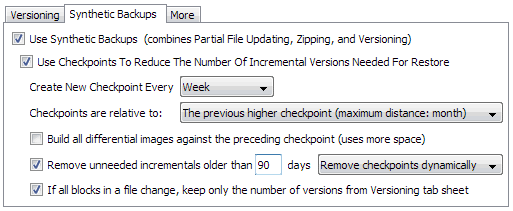
Un checkpoint est une sauvegarde incrémentale, tout comme les sauvegardes quotidiennes. Cependant, elle est un peu plus volumineuse, car elle inclut les blocs modifiés d’une période plus longue, de sorte que de nombreux incrémentaux précédents deviennent inutiles.
Toute version plus ancienne peut être restaurée en choisissant la date cible souhaitée dans l’Assistant de restauration, ou en cliquant avec le bouton droit sur le fichier dans l’Aperçu de synchronisation et en choisissant la version souhaitée. L’option « Conserver plusieurs fichiers » est implicite et ne doit pas être cochée. Elle ne peut pas être utilisée pour limiter le nombre d’anciennes versions. Toutefois, si cette option est spécifiée dans l’onglet Versioning, elle sera utilisée comme nombre minimal de versions à conserver, même si la fonction Checkpoints permet d’en conserver moins.
Une restauration des fichiers de sauvegarde synthétique peut être effectuée indépendamment de la tâche d’origine, vers n’importe quelle destination. Aucune base de données n’est nécessaire pour la restauration — seuls les fichiers le sont.
La taille minimale des fichiers pour la sauvegarde synthétique peut être définie dans l’onglet « Types, Limit » de la boîte de dialogue Paramètres du programme. La granularité de la sauvegarde différentielle est déterminée dynamiquement pour chaque fichier, en fonction de sa taille. La plus petite taille de bloc utilisée sera de 2048 octets.
Chaque sauvegarde partielle inclut une somme de contrôle MD5 pour chaque fichier, afin que les fichiers restaurés puissent être vérifiés à 100 % comme étant corrects. Vous pouvez le voir dans le fichier MD5.TXT que contiennent les zips partiels.
La taille des fichiers Zip ou Sz peut également être limitée afin que les fichiers volumineux puissent être découpés (uniquement en combinaison avec la copie au niveau des blocs). Le transfert peut être interrompu à tout moment et les parties zip ou sz déjà transférées ne seront pas perdues.
Comme chaque sauvegarde ne contient que les blocs modifiés, il faudrait théoriquement disposer de tous les fichiers de sauvegarde pour restaurer le fichier complet, car chaque fichier de sauvegarde contient des blocs différents. Pour réduire le nombre de fichiers dont dépendra une restauration réussie, vous pouvez utiliser des checkpoints. Les checkpoints sont comme des fichiers de sauvegarde ordinaires, mais ils contiennent davantage de blocs que ceux simplement modifiés depuis la sauvegarde précédente. Par exemple, le premier checkpoint hebdomadaire d’un mois pourrait contenir tous les blocs modifiés au cours du mois précédent. Ainsi, pour une restauration, vous n’auriez besoin que des fichiers de sauvegarde mensuels, plus les plus récents hebdomadaires et les plus récents quotidiens.
Comme un checkpoint trimestriel par rapport au trimestre précédent peut être assez volumineux (car il contient tous les blocs modifiés depuis le trimestre précédent), vous pouvez limiter la période sur laquelle repose un checkpoint à un mois, voire à une semaine.
La manière dont les checkpoints dépendent les uns des autres influence le nombre de petits fichiers de sauvegarde plus anciens qui peuvent être supprimés.